
※本記事にはアフィリエイト広告(PR・Amazonアソシエイト等)を含みます。
紹介する運用スタイルは、北海道道南でM1 MacBook Pro(16GB)を現役稼働させている実体験に基づいています。
「これからAIを使ってブログや日々の作業を自動化したいけれど、パソコンは何を買えばいいのか」と迷う人は多いです。
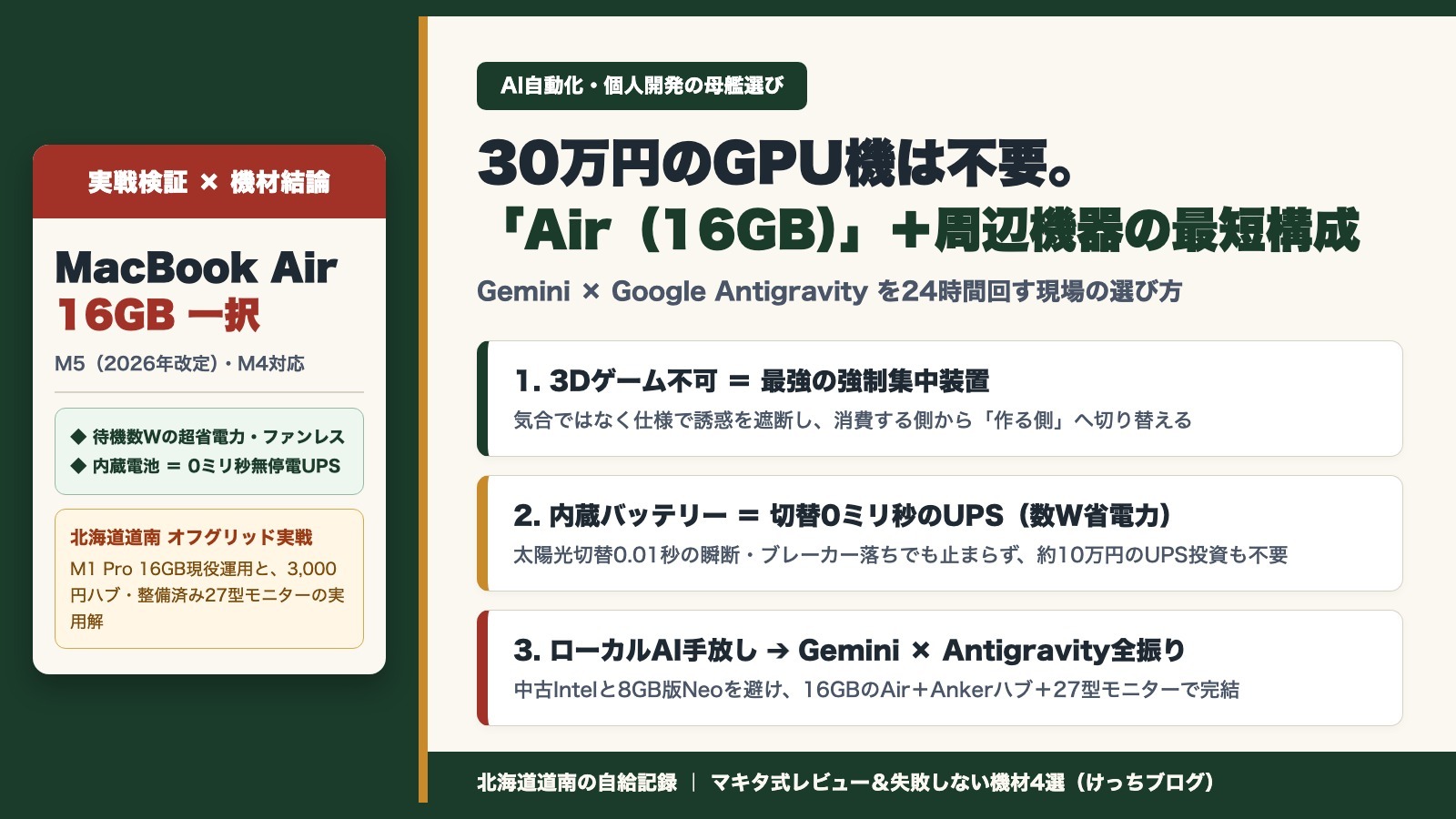
ネットでは「GPUを積んだ30万円のWindows機が必要」といった声も目立ちますが、自給自足と個人開発の現場で回し続けた結論は真逆でした。
最初の1台は迷わずMacBook Air(Appleシリコン・メモリ16GB以上)一択です。
3Dゲームが動かない弱点こそが強制集中装置になり、さらに内蔵バッテリーが10万円級の無停電電源装置(UPS)の代わりまで果たしてくれます。
自分の現役環境(M1 MacBook Pro 16GB+Ankerハブ+27型整備済みモニター)を踏まえた最短構成です。
右側のリンクから詳細と購入先へ移動できます。
| カテゴリ・機材 | 現場での役割・選定基準 | 詳細・購入先 |
|---|---|---|
| 【本命】MacBook Air(M5 / 16GB・512GB〜) | 完全ファンレス・0ミリ秒UPS内蔵のAI母艦(M4世代16GBも有力解) | 選び方を見る ↓ |
| 【必須】Anker 332 USB-C ハブ (5-in-1) | 約3,000円でHDMI・USB-A・PD充電を拡張。自分もAnker製ハブを常用 | 詳細を見る ↓ |
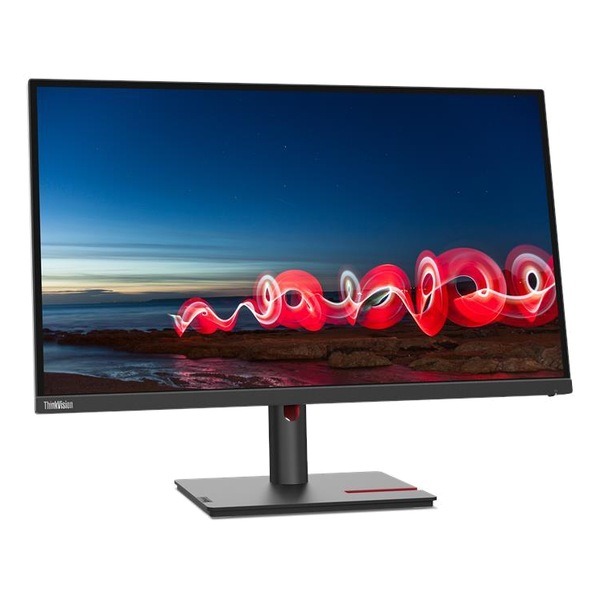
| 【推奨】27インチ非光沢外部モニター(整備済み品可) | AI画面と作業画面を並べる実用裏方。自分はThinkVision T27i-10を使用 | 詳細を見る ↓ |
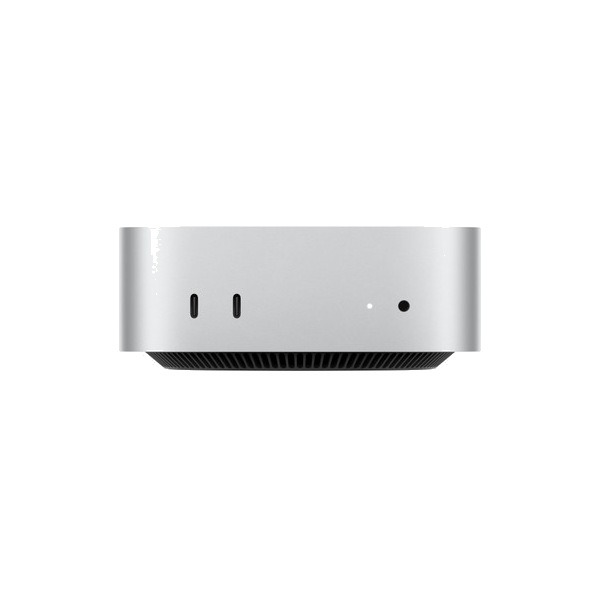
| 【将来拡張】Mac mini(Appleシリコン / 16GB〜) | 自動化が育った後の「AI社員の小部屋」2台目枠(※要UPS併用) | 拡張戦略を見る ↓ |
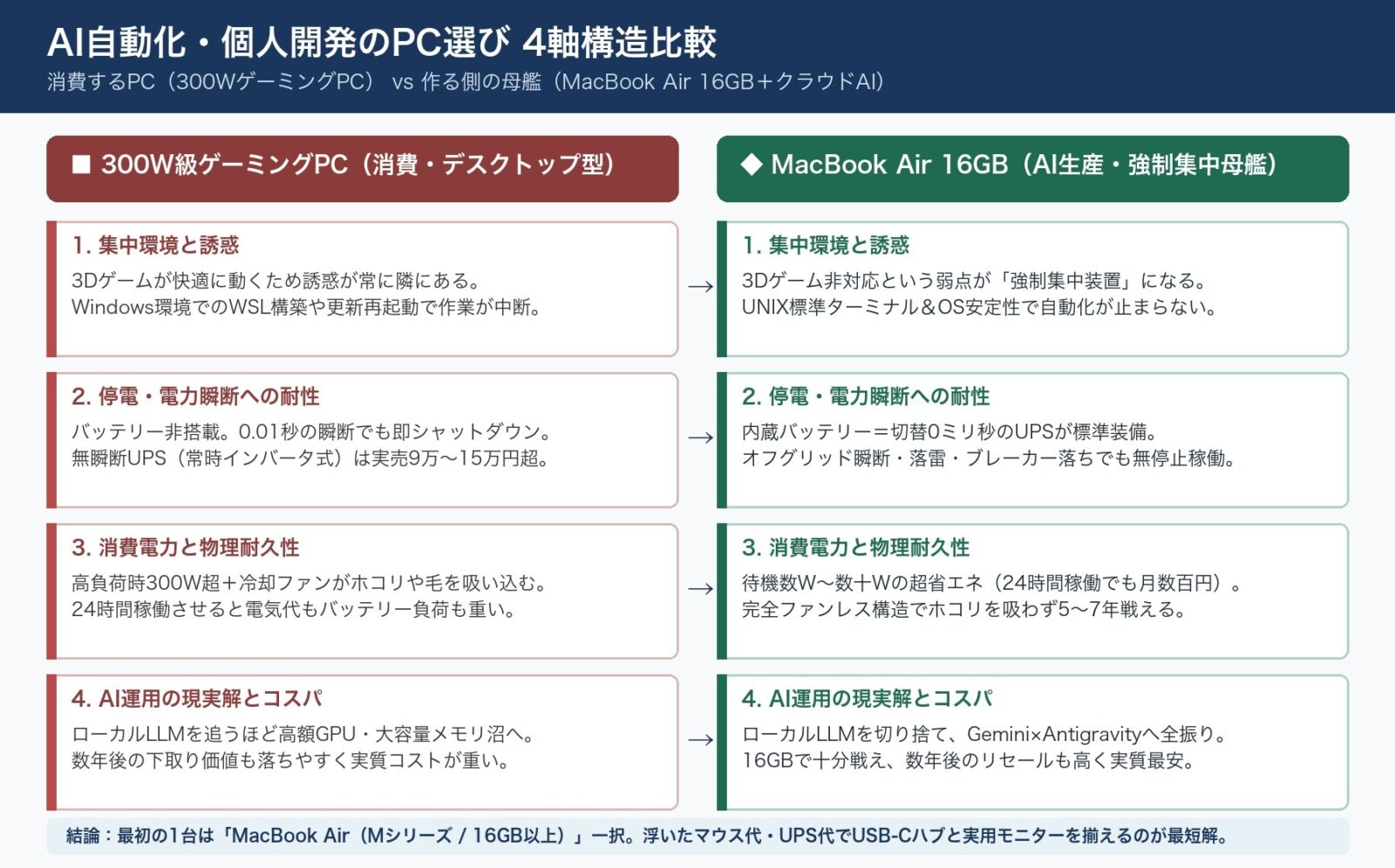
導入:3Dゲームができない「弱点」こそ最強の強制集中装置になる
「Windows機でもゲームを入れなければ同じでは?」と思うかもしれません。
ただ、人間の意志力は自分が思っているほど当てになりません。
最新ゲームがぬるぬる動く30万円のPCが机にあれば、作業が煮詰まった夜中にワンクリックで誘惑へ引き戻されます。
最初から3Dゲームが動かないMacBookを選ぶのは、「勉強するときにスマホを別室へ置く」のと同じ最強の環境設計です。
コンテンツを消費する側から、AIを指揮して資産や仕組みを作る側へ回りたいなら、まず机の上の道具から誘惑を断つのが一番確実です。
 けっち
自分は数年前に買ったM1 MacBook Pro(16GB・512GB)を今も現役で使っていますが、ゲームを入れられないおかげで開けば自然と「今日はどの仕組みを作ろうか」と制作モードに切り替わります。
最新の3Dゲームを最高画質で遊びたい方や、自分のPC単体で巨大なローカルAIを実験したい方には、GPU搭載のWindowsデスクトップが正解です。
ゲームや専用CADソフトの対応数ではWindowsに軍配が上がります。
それでも自分は、北海道道南で平飼い鶏約50羽の世話やDIYを回しながらAIを24時間動かす母艦にMacBookを選びました。
「誘惑遮断」「0.01秒瞬断への耐性」「数Wの省電力とファンレス構造」が作る側の現場に噛み合うからです。
理由1:ローカルAIを切り捨て、Mac版GeminiアプリのOS統合感に振り切れる
AI用PCを調べると、自分のパソコン単体でAIを動かすローカルLLMのために「メモリ32GB・64GB必須」とする記事をよく見かけます。
自分も16GBのM1 Macで汎用ローカルLLM(Ollamaなど)の常駐を試しましたが、結論として汎用ローカルAIの常駐はきっぱり手放しました。
16GB環境で汎用モデルを常駐させるとメモリを圧迫して他作業が重くなるうえ、回答精度も最新のクラウドAIには遠く及ばないからです。
重い推論は高速で高精度なクラウドAI(Mac版Geminiアプリ)へ任せれば、PC本体の負荷は小さく投資対効果も圧倒的に良くなります。
特にMac版Geminiアプリは、OSに溶け込む操作感が抜きん出ています。
- Option + Spaceで即起動:作業画面を切り替えず一瞬でAIを呼び出せる
- 画面・Finderファイルをそのまま共有:開いた資料を見せてすぐ相談できる
- 裏側での並列自動化:AIに作業を進めさせつつ、自分は別の行動へ移れる
クラウドAIへ割り切って振り切れば、メモリ16GBのMacBookでもブログ自動化や動画切り出し、音声制作のパイプラインまで余裕で戦えます。
理由2:Google Antigravityでの自動実行と、macOSの安定性
チャット相談の先にある「コード執筆・定型処理の自動実行」で真価を発揮するのが、Googleの開発環境「Google Antigravity」です。
Mac版Geminiアプリで整理した方針をそのまま裏側の実行へ渡し、自分は母屋の外へ出られるのが大きな強みです。
この「人が画面の前に張り付かない自動化」では、macOSの標準仕様が大きな安心材料になります。
- 標準でUNIX系ターミナルを搭載:WindowsのようにWSL仮想環境を別途組まず、そのまま自動化スクリプトが動きやすい
- 強制アップデート再起動を避けやすい:夜中に放置していた自動処理がOS都合で突然中断するリスクを抑えられる
- 外作業中にスマホで結果だけ確認:鶏の世話やDIY中にポケットのGoogle Pixel 9aで通知だけ受け取れる
「パソコンの前に座る時間を増やす」のではなく「自分の時間を取り戻すためにAIへ任せる」なら、設定のつまずきが少なく長時間安定するOSが有利です。
理由3:オフグリッドの「0.01秒の瞬断」でも止まらない内蔵バッテリーと省電力
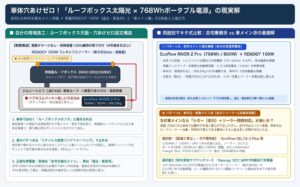
北海道道南の拠点では、440Wソーラーパネル6枚とLVYUANの5kWハイブリッドインバーター、48V 100Ah蓄電池2台で電気を回しています。
この環境で痛感したのが、電源切り替え時に起きる一瞬の途切れ(瞬断)の怖さでした。
自宅48V太陽光システムの構築記事の通り、電源系統の切り替え時には仕様上約10〜20ミリ秒(0.01〜0.02秒)の瞬断が起きます。
照明なら一瞬チラつく程度で済みますが、バッテリーを持たないデスクトップPCはこのわずか0.01秒で即座に電源が落ちます。
自分のデスクでも外部モニターや通信機器を守るためにポータブル電源を挟んでいます。
ただ、高負荷なデスクトップPC本体まで無瞬断で守ろうとすると設備コストが跳ね上がります。
オムロンのUPS公式FAQにある通り、1〜2万円の安価なUPS(常時商用・ラインインタラクティブ方式)は切替時に最大10ミリ秒の瞬断が起きます。
完全無瞬断の業務用常時インバータ給電方式UPSを選ぶと、小型モデルのBU50SWで定価157,960円・実売9万〜15万円前後の出費になります。
ところがMacBook Airは、最初から「切り替え時間0ミリ秒の超優秀なUPS(内蔵バッテリー)」が標準装備されています。
インバーターの瞬断はもちろん、一般家庭でのブレーカー落ちや落雷の瞬停でも、本体は止まらずAIの処理を回し続けてくれます。
消費電力の差も圧倒的です。
高負荷時に300W超を食うゲーミングPCと違い、AppleシリコンのMacはApple公式の電力消費データ(Mac mini待機時4Wなど)の通り待機時数W〜通常数十Wで動きます。
日照が短く雪が降る道南の冬(実測の最低気温はマイナス3〜マイナス8℃前後)でも、蓄電池残量を削りにくいのは大きな利点です。
一般家庭の商用電源でも、24時間稼働させて月数百円レベルに収まります。
理由4:道具としての完成度(マウス不要・ファンレス構造・高いリセール)
毎日使う道具として見ると、MacBook Airはスペック表に出ない快適さと物理的な強さが抜けています。
- 感圧タッチトラックパッドと独立「英数/かな」キー:指先だけで画面切替や変換が完結し、外付けマウスすら不要
- 完全ファンレス構造の物理的な強さ:吸気ファンがないためホコリやペットの毛を内部に吸い込まず長寿命
- 高いリセールバリュー:数年後に合わなくても中古市場で価値が残りやすく、実質負担が軽い
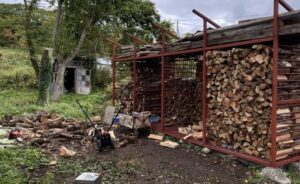
自分の母屋では薪ストーブを使い、愛犬(縄文柴犬のセタ)も出入りするため、どうしても灰や毛が舞いやすい環境です。
今使っているM1 MacBook Proには冷却ファンが付いています。
この生活現場で長年回してきた実感があるからこそ、ファン自体がない現行MacBook Airの強さが強く刺さります。
失敗しない選び方と必須周辺機器(予算別の現実解)
これから最初の1台と周辺環境を揃えるときに避けるべき地雷と、自分の現場基準で絞った4点を整理します。
1. 本命:MacBook Air(Mシリーズ必須・メモリ16GB以上)
自分の現役機は数年前のM1 MacBook Pro(16GB / 512GB)です。
ただ、今から新しく買うなら重くて高価なProではなく、迷わずMacBook Air一択をおすすめします。
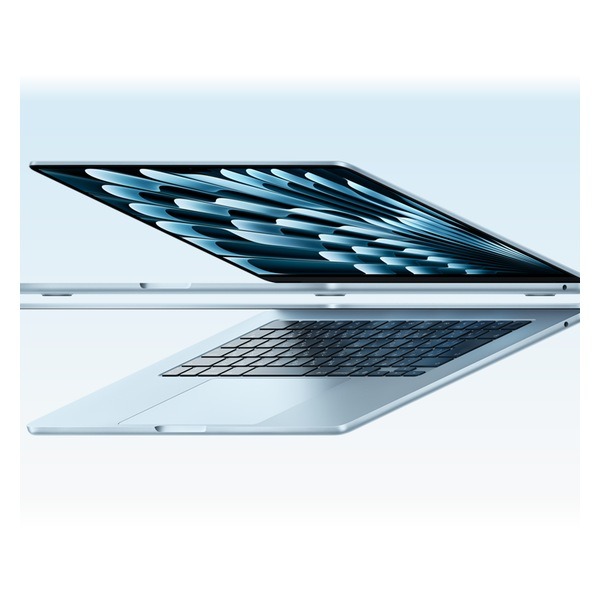
Apple公式のM5搭載MacBook Air発表の通り、現行Airはメモリ16GB・SSD 512GBが標準で完全ファンレスに進化しています。
- 中古のIntel製MacBook(2020年以前):発熱・ファン騒音・電池劣化が激しく、AIツールの対応外になりやすいためNG
- 廉価版の「MacBook Neo」(メモリ8GB固定):Apple公式仕様(A18 Pro・8GB固定)の通り入門向け。AI並列作業の母艦には不足するためMシリーズの16GB以上を選ぶ
現行のM5搭載13インチMacBook Air(16GB / 512GB)は、2026年11月時点のApple公式価格で224,800円(税込)〜です。
(2026年3月発表時は184,800円〜で、同年6月に国内価格改定が行われました)
予算を15〜18万円前後に抑えたいなら、型落ちのM4世代(16GB)やApple認定整備済製品が狙い目です。
クラウドAI中心の運用であれば体感差はほぼありません。

 ポチップ
2. 必須ハブ:Anker 332 USB-C ハブ (5-in-1)
MacBook Airの端子はMagSafe充電+Thunderbolt(USB-C)2口とシンプルなため、最初にUSB-Cマルチハブだけは揃えておくと快適です。
自分もAnker製のハブでモニターやスマホを常用しています。
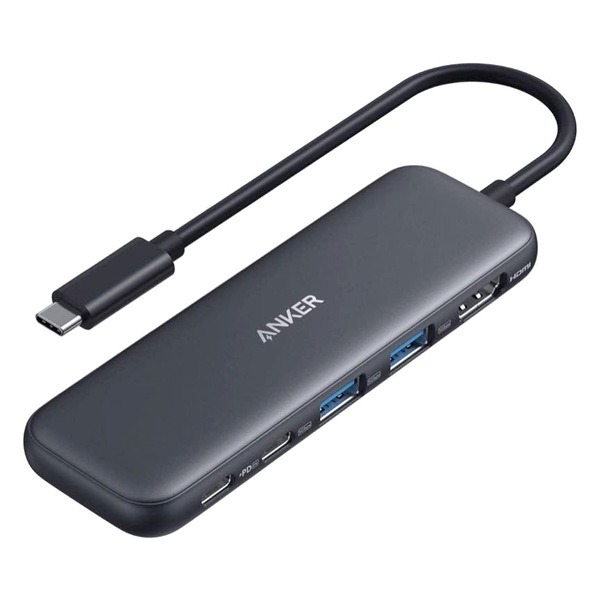
まずは公式価格2,990円前後のAnker 332 USB-C ハブ (5-in-1)があればHDMIとUSB-A拡張が1本で済みます。
 ポチップ
3. 推奨モニター:27インチ 非光沢IPS外部モニター(整備済み品も可)
自宅デスクでAIの実行画面と執筆画面を並べるなら、27インチ前後の非光沢モニターがあると作業効率が跳ね上がります。
現行MacBook Airは充電専用のMagSafe 3ポートが独立しているため、高価なUSB-C給電モニターにこだわる必要はありません。
自分も法人向けの27インチ非光沢IPS機(ThinkVision T27i-10のAmazon整備済み品)をHDMI接続し、VESAアームに載せて快適に使えています。
 ポチップ
4. 将来の拡張枠:自動化が育ったら「Mac mini」をAI社員の小部屋にする
すでにMacBookがあり、裏側の自動処理が増えた段階の2台目候補がMac mini(現行M6世代や型落ちM4世代の16GB以上)です。
ローカルLLMクラスタ目的ではなく、待機時4Wの省電力を活かしてクラウドAIエージェントを常時稼働させる専用機に向きます。
ただしMac miniはバッテリーを内蔵しないため、自分のオフグリッド拠点のように瞬断が起きる環境や落雷対策では、別途UPSやポータブル電源を挟むのが前提になります。
 ポチップ
よくある質問(FAQ)
- メモリは16GBで本当に足りますか?24GBや32GBにすべきでしょうか?
-
重いローカルLLMを自分のPC内で常駐させない限り、GeminiとAntigravity中心の運用は16GBで十分に回ります。
自分もM1(16GB)でブログや動画の自動化を回していますが、増設費より16GB機で早く仕組みを動かし始めるほうが回収が早いです。 - 画面サイズは13インチと15インチのどちらを選ぶべきですか?
-
自宅デスクで外部モニターに繋ぐ予定があるなら、約1.23kgと軽く持ち運びも価格も抑えられる13インチが最もバランスが良いです。
外部モニターを一切置かず本体画面だけで完結させたい場合のみ、15インチを検討してください。 - Amazonの大型セールで買うときに注意点はありますか?
-
ブラックフライデー等ではMacBook Air本体が割引になることはありますが、Apple製品はポイント還元キャンペーンの対象外になりやすい点に注意が必要です。
本体は値引き額を見て判断し、USB-Cハブやモニター等の周辺機器でポイント条件を満たす買い方が無駄がありません。
まとめ:消費する環境を断ち切り、AIを相棒に「作る側」へ回ろう
パソコン選びはスペック比較に見えて、実は「自分の時間を消費に使うか、仕組みづくりに使うか」を決める環境投資です。
誘惑を断ち、クラウドAIの力を引き出し、瞬断や停電でも数Wで動き続けるMacBook Air(Mシリーズ / 16GB以上)は、後悔の少ない最初の1台になります。
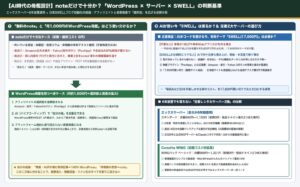
※このPC環境と組み合わせて回しているブログ運用の使い分けはAI時代のWordPress(SWELL)とnoteの役割分担に、全愛用機材は道南自給ライフの愛用機材・資材まとめに整理しています。
また年間支出50万円台の家計内訳は北海道オフグリッド収支白書(note)にまとめています。
- MacBook Air(M5 16GB/512GB または 型落ちM4 16GB):記事内の商品ボックスへ戻る ↑
- Anker 332 USB-C ハブ (5-in-1):記事内の商品ボックスへ戻る ↑
- 27インチ非光沢IPS外部モニター(ThinkVision等・整備済み品可):記事内の商品ボックスへ戻る ↑
- 【将来拡張】Mac mini(Appleシリコン / 16GB〜):記事内の商品ボックスへ戻る ↑
【本日の自給×AIインフラ結論:最初の1台】
・ゲームができない弱点=誘惑を物理遮断する強制集中装置
・ローカルAIは手放し16GB+クラウドAI(Gemini×Antigravity)に全振り
・内蔵バッテリー=切替0ミリ秒のUPS(数万〜10万円の投資を節約)
・最初の1台は「MacBook Air(Mシリーズ / 16GB〜)」+3,000円ハブ+実用モニターで完結




コメント